"부팅 가능" Solidigm Storage Tool™

부팅 드라이브 또는 단일 드라이브 시스템 외부에서 SST를 사용할 수 있는 기능

개요

운영 체제 및(또는) 디바이스 드라이버로 인해 Solidigm Storage Tool™(SST)의 일부 기능이 작동하지 않을 수 있습니다.

예:

  • MacOS는 지원되지 않음
  • Microsoft™ NVMe* 드라이버는 특정 명령을 차단함

이 솔루션은 USB에서 Ubuntu를 부팅한 다음 SST를 설치하는 방식으로 구현됩니다.

해상도

다음 중 대부분은 Ubuntu 데스크톱 설치 가이드의 1~4단계이지만, 실제로 Ubuntu를 설치하지는 않고 "무료 체험 버전"만 사용합니다.

참고

비영구적

  • SST는 재부팅 시 다운로드되거나 설치된 상태로 유지되지 않습니다
  • 지속적으로 유지하려면 Rufus 또는 UNetbootin을 검토하십시오

요구 사항

  • Ubuntu ISO
    • 지원되는 Ubuntu 버전은 SST CLI 설치 가이드를 참고하십시오
  • BalenaEtcher
    • 현재 OS용 버전
  • 빈 USB 드라이브
    • 사용 중인 Ubuntu 버전을 위해 충분히 큰 용량 필요

프로세스

이 프로세스는 16GB USB와 함께 Ubuntu 24.04를 사용합니다.

부팅 스틱 생성

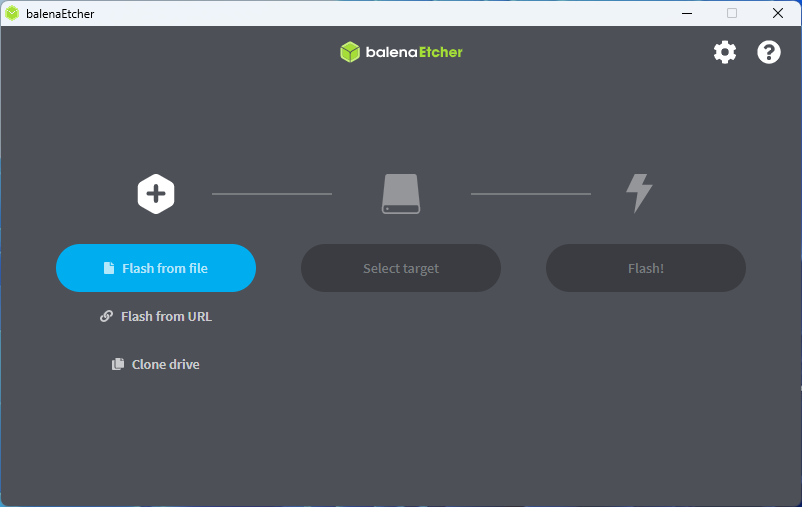
  1. "Etcher" 실행
  2. "파일에서 플래시" 버튼 클릭
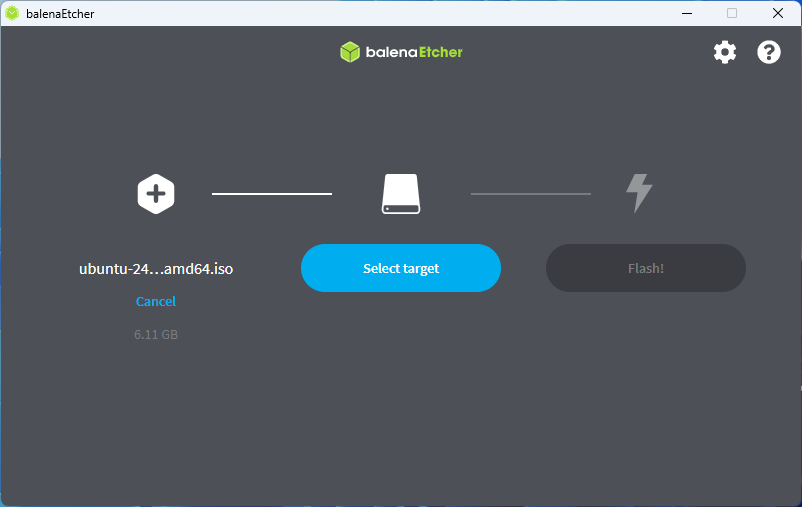
  3. 이전에 다운로드한 Ubuntu ISO를 탐색선택
  1. "대상" 버튼 클릭
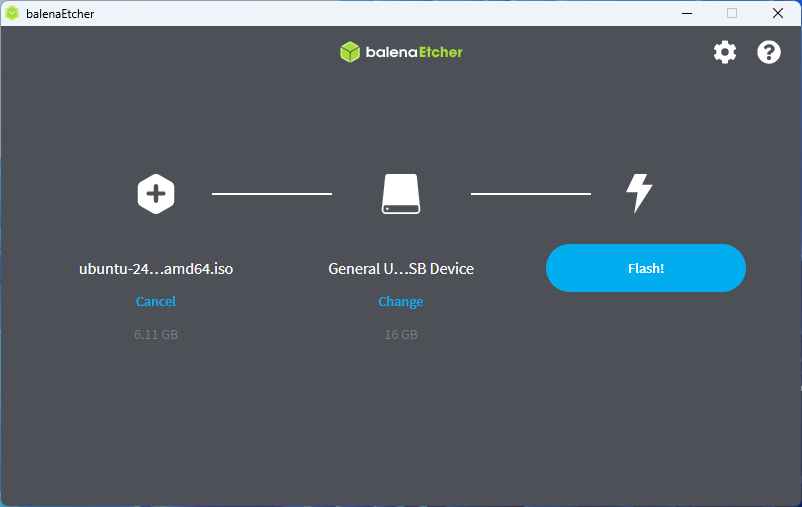
  2. USB 스틱 선택
  1. "플래시!" 클릭
    1. 해당하는 경우 Windows UAT에 대해 "예" 선택
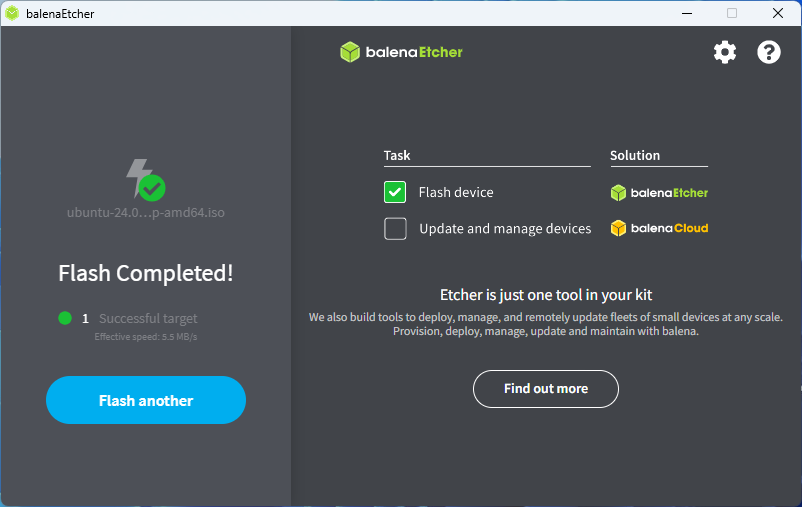
성공적으로 완료될 때까지 대기

스틱에서 부팅

  1. USB 스틱에서 부팅
    1. 시스템 부팅 메뉴 또는 BIOS에서 수행 가능
    2. 일반적인 키는 F12이지만, Escape, F2F10도 사용 가능
      1. 시스템 설명서에서 사용할 키 확인 가능
  2. "Ubuntu 무료 체험 버전 사용 또는 설치" 선택
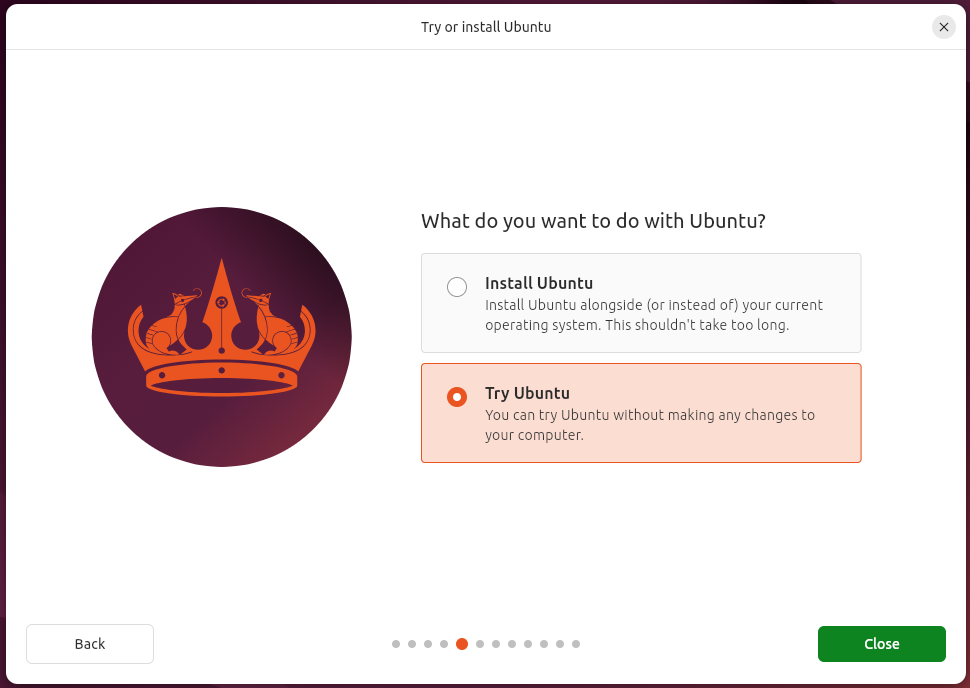
  3. 설치 또는 무료 체험 버전 사용 메시지가 표시될 때까지 Ubuntu 설치 프로그램 진행
    1. "무료 체험 버전 사용" 선택

SST 설치

  1. SST 다운로드 및 설치
    1. SST CLI 설치 가이드 참조
  2. 필요한 명령 실행
  3. 완료되면 종료 및 USB 스틱 분리

문의 사항이 있으십니까? 도움이 필요하시면 커뮤니티 포럼을 확인하세요.

문제가 발생했나요? Solidigm™ 고객 지원 센터에 문의하세요.
[중국어] [영어] [독일어] [일본어] [한국어]

이 기사는 얼마나 유익하였습니까?


    양식 제출에 실패했습니다!

    성공