개요
NVMe SSD에는 다양한 로그가 있으며, 어떤 로그를 가져올지와 이를 가져오는 방법은 상황에 따라 다릅니다.
- NVMe-CLI로 바이너리 로그를 가져오는 방법은 여기서 확인하십시오.
해상도
이 명령어들은 NVMe-CLI가 필요하며 NVMe SSD에서만 지원됩니다.
| 참고 |
- 올바른 디바이스를 참조하도록 하십시오.
- 텍스트 예제는 기본적으로 /dev/nvme0을 사용합니다
- 텍스트 출력을 파일로 내보내려면 " > logName.txt"를 추가하십시오.
|
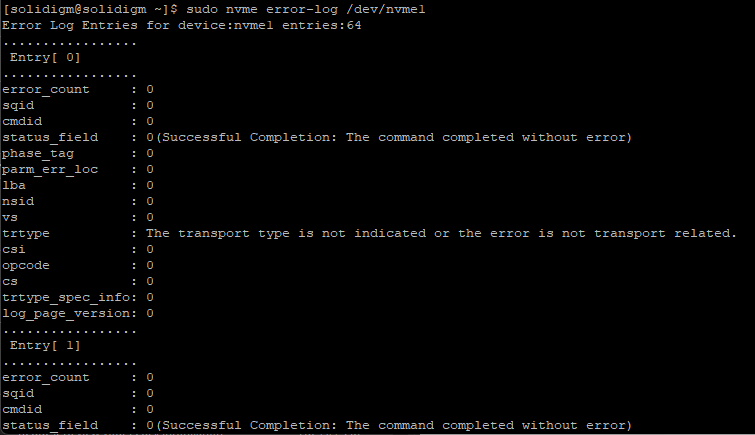
NVMe 오류 로그
- 관리자 권한으로 해당 CLI를 열기.[LINK]
- 다음 명령어를 실행하기.
nvme error-log /dev/nvme0
|  |
펌웨어 로그
- 관리자 권한으로 해당 CLI를 열기.[LINK]
- 다음 명령어를 실행하기.
|  |
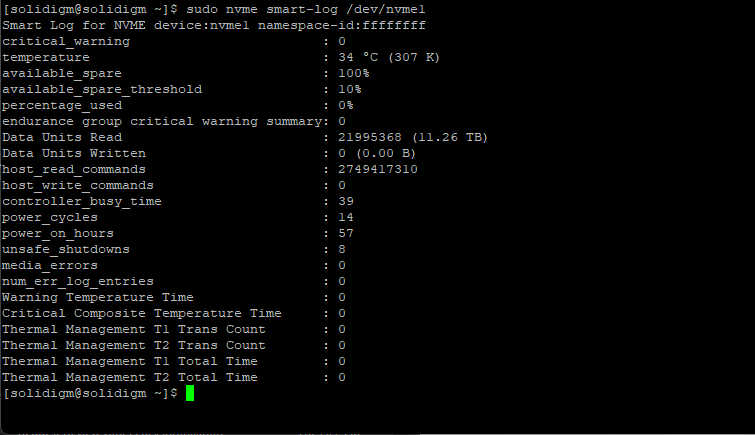
SMART 로그
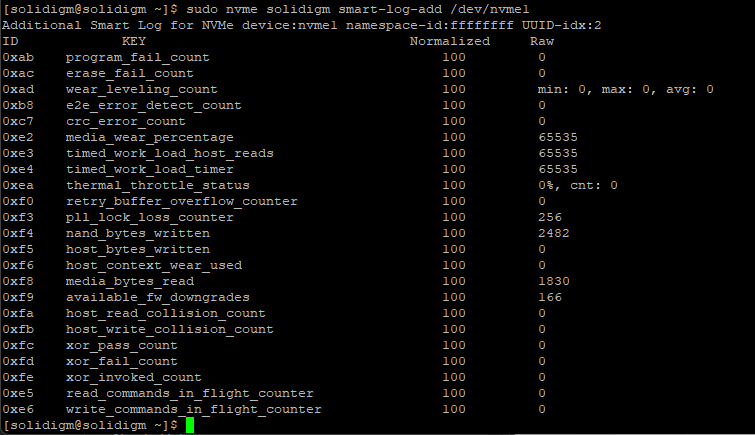
추가 SMART 로그
nvme-cli v2.0 이하 버전을 사용하는 경우 solidigm을 intel로 교체하십시오.
- 관리자 권한으로 해당 CLI를 열기.[LINK]
- 다음 명령어를 실행하기.
nvme solidigm smart-log-add /dev/nvme0
Solidigm Tools로 SMART 가져오기
|  |
OCP SMART 로그
- 관리자 권한으로 해당 CLI를 열기.[LINK]
- 다음 명령어를 실행하기.
nvme ocp smart-add-log /dev/nvme0
|  |
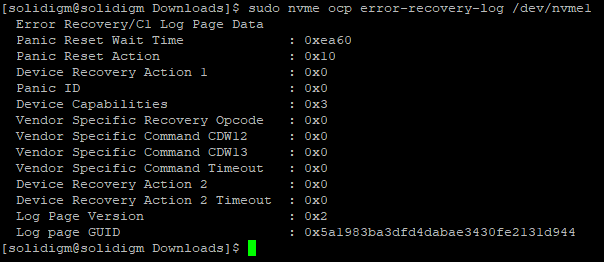
OCP 오류 복구 로그
- 관리자 권한으로 해당 CLI를 열기.[LINK]
- 다음 명령어를 실행하기.
nvme ocp error-recovery-log /dev/nvme0
|  |
벤더별 로그
- 관리자 권한으로 해당 CLI를 열기.[LINK]
- 다음 명령어를 실행하기.
nvme get-log /dev/nvme0 -i 197 -l 512nvme get-log /dev/nvme0 -i 202 -l 512
| 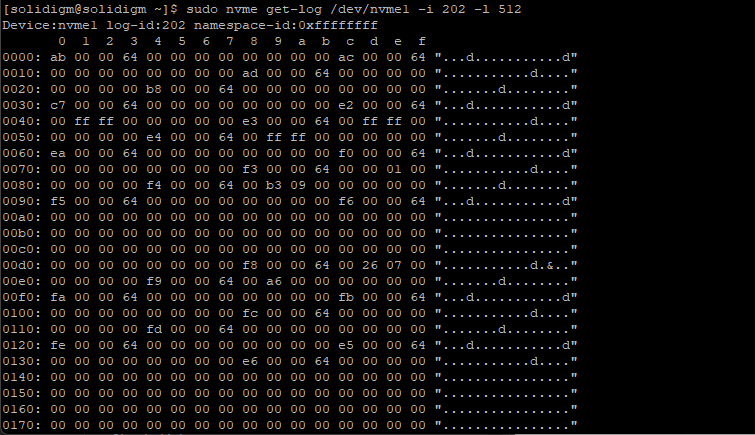 |
컨트롤러 확인
nvme-cli v2.1 이상인 경우:
- 관리자 권한으로 해당 CLI를 열기.[LINK]
- 다음 명령어를 실행하기.
nvme solidigm id-ctrl /dev/nvme0
| 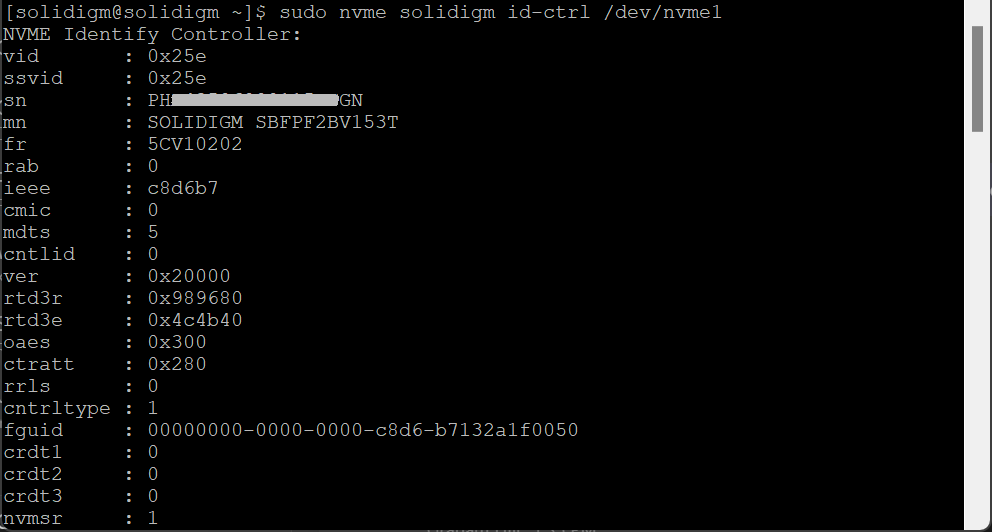 |
nvme-cli v2.0 이하인 경우:
- 관리자 권한으로 해당 CLI를 열기.[LINK]
- 다음 명령어를 실행하기.
nvme intel id-ctrl /dev/nvme0
|
해당 비플러그인 명령은 대부분의 컨트롤러 정보를 가져옵니다.
위의 두 명령어는 끝에 추가적인 라인이 포함되어 있습니다.
- 관리자 권한으로 해당 CLI를 열기.[LINK]
- 다음 명령어를 실행하기.
|
네임스페이스 확인
- 관리자 권한으로 해당 CLI를 열기.[LINK]
- 다음 명령어를 실행하기.
| 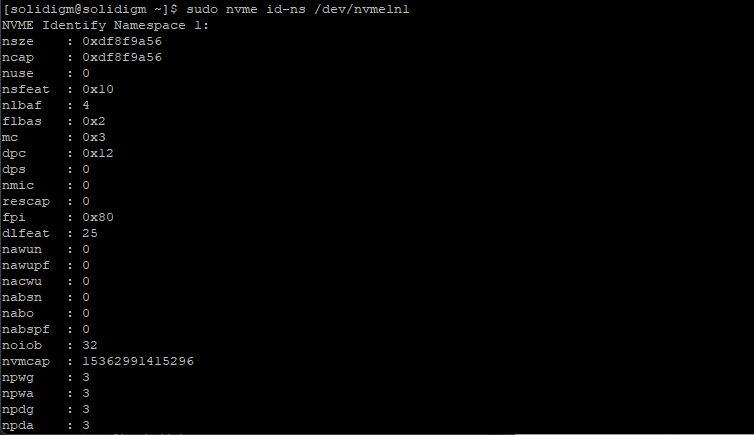 |
문의 사항이 있으십니까? 도움이 필요하시면 커뮤니티 포럼을 확인하세요.
문제가 발생했나요? Solidigm™ 고객 지원 센터에 문의하세요.
[중국어] [영어] [독일어] [일본어] [한국어]