개요
Solidigm™ NVMe SSD에는 다양한 로그가 있으며, 어떤 로그가 필요한지는 상황에 따라 다릅니다. 무엇을 가져와야 하는지는 솔리다임에서 안내드릴 것이며, 이 페이지에서는 그 방법을 안내드립니다.
- Storage Tool을 사용하여 바이너리 로그를 가져오는 방법은 여기서 확인하십시오.
- 표준 NVMe 로그를 가져오는 방법은 여기서 확인하십시오.
해상도
Solidigm이 요청할 때에만 이러한 로그를 가져오십시오.솔리다임에서 요청할 때에만 해당 로그를 가져오십시오.
해당 명령에는 NVMe-CLI가 필요하며 NVMe SSD에서만 지원됩니다.
| 참고 |
- 올바른 디바이스를 참조하십시오.
- 텍스트 예제는 기본적으로 /dev/nvme0을 사용합니다
- nvme-cli v2.1에
솔리다임 플러그인이 추가되었습니다
- nvme-cli v2.0 또는 이전 버전에서는
인텔 플러그인을 사용하십시오.
|
모든 로그
- 관리자 권한으로 해당 CLI를 열기.[LINK]
- 다음 명령을 실행하기.
nvme solidigm vs-internal-log /dev/nvme0
모든 .bin 파일은 압축되며 파일 이름은: 일련번호+타임스탬프입니다. | 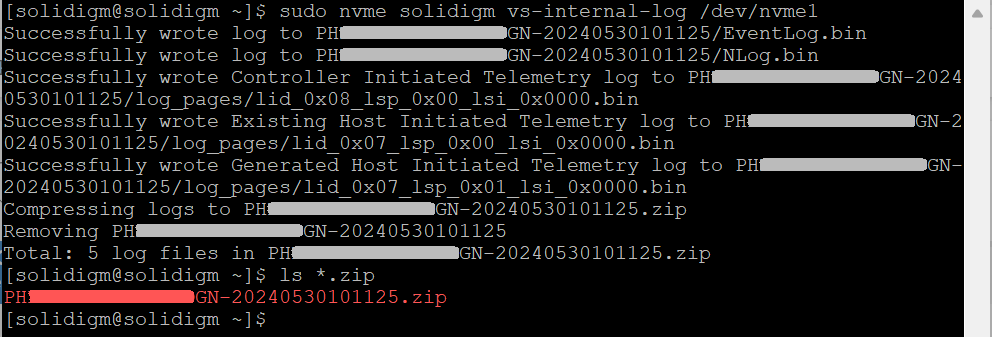 |
원격 분석
- 관리자 권한으로 해당 CLI를 열기.[LINK]
- 다음 명령을 실행하기.
nvme telemetry-log /dev/nvme0 --output-file=telemetry.bin
.bin 파일은 현재 디렉터리에 저장되어 있음 |  |
NLog
- 관리자 권한으로 해당 CLI를 열기.[LINK]
- 다음 명령을 실행하기.
nvme solidigm vs-internal-log /dev/nvme0 -t NLOG
.bin 파일은 압축되며 파일 이름은: 일련번호+타임스탬프입니다. |  |
- 관리자 권한으로 해당 CLI를 열기.[LINK]
- 다음 명령을 실행하기.
nvme intel internal-log /dev/nvme0 --namespace-id=1 --log=0 --output-file=nLog.bin
.bin 파일은 현재 디렉터리에 저장되어 있음 |  |
이벤트 로그
- 관리자 권한으로 해당 CLI를 열기.[LINK]
- 다음 명령을 실행하기.
nvme solidigm vs-internal-log /dev/nvme0 -t EVENT
.bin 파일은 압축되며 파일 이름은: 일련번호+타임스탬프입니다. |  |
- 관리자 권한으로 해당 CLI를 열기.[LINK]
- 다음 명령을 실행하기.
nvme intel internal-log /dev/nvme0 --namespace-id=1 --log=1 --output-file=eventLog.bin
.bin 파일은 현재 디렉터리에 저장되어 있음 |  |
Assert 로그
| 참고 | Assert 로그를 확인하려면 드라이브가 Assert 상태여야 합니다. 예상대로 디바이스가 nvme list에 없을 수 있습니다. |
- 관리자 권한으로 해당 CLI를 열기.[LINK]
- 다음 명령을 실행하기.
nvme solidigm vs-internal-log /dev/nvme0 -t ASSERT
.bin 파일은 압축되며 파일 이름은: 일련번호+타임스탬프입니다. |  |
- 관리자 권한으로 해당 CLI를 열기.[LINK]
- 다음 명령을 실행하기.
sudo nvme intel internal-log /dev/nvme0 --namespace-id=1 --log=2 --output-file=assertLog.bin
.bin 파일은 현재 디렉터리에 저장되어 있음 |  |
문의 사항이 있으십니까? 도움이 필요하시면 커뮤니티 포럼을 확인하세요.
문제가 발생했나요? Solidigm™ 고객 지원 센터에 문의하세요.
[중국어] [영어] [독일어] [일본어] [한국어]